שמונה לדים רצים עם ForgeFPGA
ForgeFPGA היא סדרת רכיבי FPGA של Renesas, המאפשרת לבנות לוגיקה דיגיטלית מותאמת לצורכי המערכת. אפשר לממש ברכיבים מונים, תזמון אותות ובקרת יציאות שפועלים בחומרה ובמקביל. כך ניתן לרכז פעולות לוגיות ולהוסיף למערכת התנהגות מותאמת. את המעגל מתארים ב־Verilog ומפתחים בסביבת Go Configure Software Hub; משאבי הלוגיקה, הזיכרון והממשקים משתנים בין דגמי הסדרה.
במדריך נכיר את סביבת העבודה ואת תהליך הפיתוח דרך תרגול של שמונה לדים רצים. התרגול מבוסס על SLG47910V: ניצור פרויקט חדש, נוסיף קוד, נמפה את האותות ונפעיל את המעגל על הלוח באמצעות Emulation. בחירת הרכיב, המיפויים והחיבורים בהמשך מתייחסים לדגם זה.
מה צריך להכין
- מחשב Windows 64-bit והרשאה להתקין את כלי הפיתוח.
- לוח ForgeFPGA Evaluation Board - SLG7EVBFORGE, רכיב SLG47910V ושקע מתאים בלוח.
- מודול שמונה לדים Digilent Pmod8LD וחיבור אל PMOD A.
- כבל USB-C להעברת נתונים בין הלוח למחשב.
להפעלת הלדים נדרשת Go Configure Software Hub.
1. מתקינים ופותחים את התוכנה
- הורידו את גרסת Windows 64-bit מעמוד Go Configure Software Hub של Renesas. הצילומים במדריך מבוססים על גרסה 6.56.001.
- הפעל את המתקין שהורדת מהיצרן והשלם את שלבי ההתקנה. השאר את כל קובצי ההתקנה יחד באותה תיקייה; ספריית Visual C++ הנדרשת מותקנת כחלק מהתהליך.
- בסיום פתח מתפריט התחל את Go Configure Software Hub. אם התוכנה כבר מותקנת, פתח אותה.
בסיום: חלון Go Configure פתוח ואפשר להתחיל פרויקט חדש.
2. מתחילים מפרויקט חדש
- בחלון Go Configure Software Hub, בלשונית Home, לחץ Start new project.
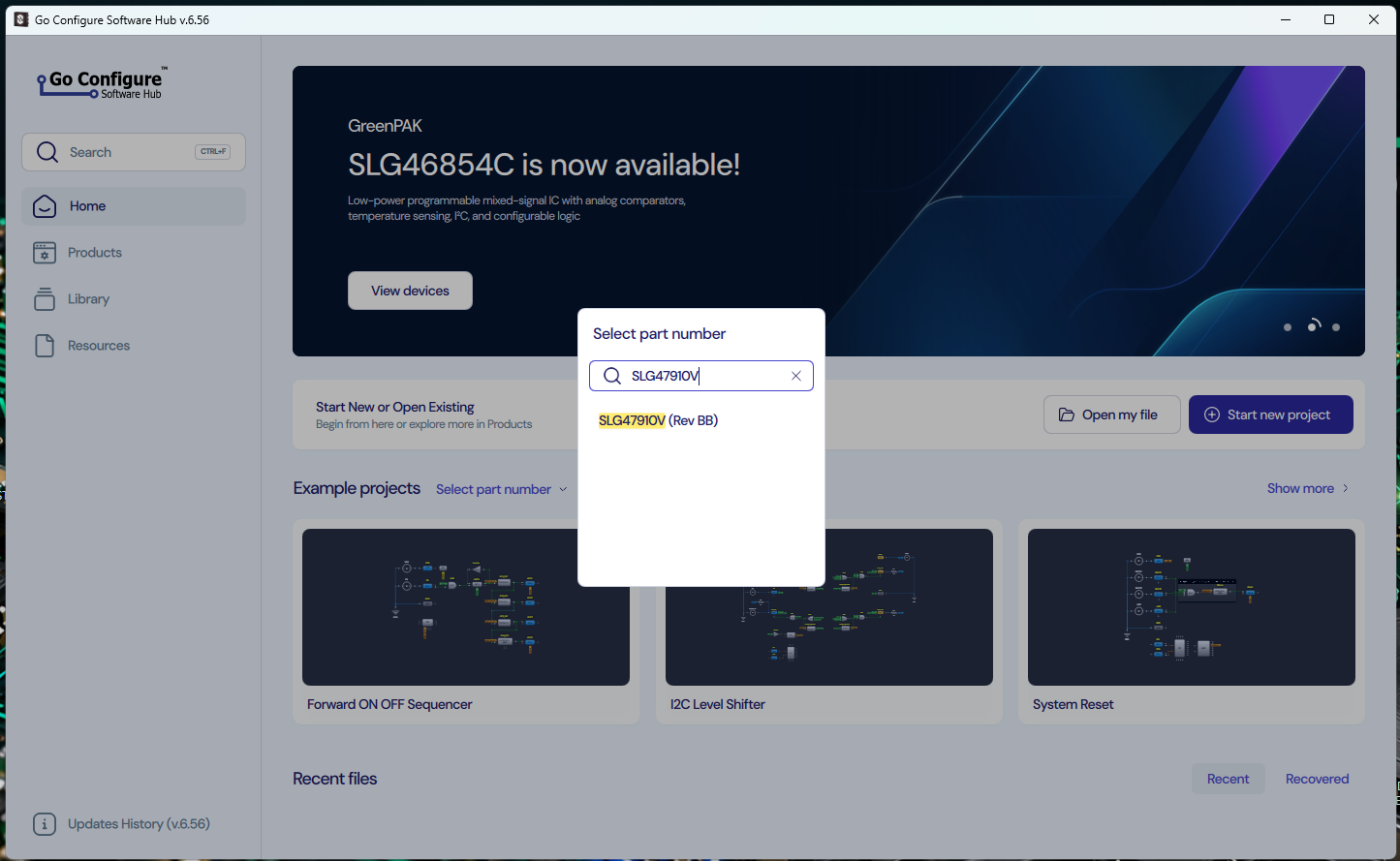
- בשדה Select part number הקלד SLG47910V ובחר SLG47910V (Rev BB), כפי שמוצג בצילום.
- בחלון New Project בחר שם לפרויקט, LED_Chaser, ומיקום לשמירה בתיקייה חדשה. לחץ Create.
בחלון Project settings שנפתח, עבור ללשונית Specs והזן את תנאי העבודה לפי הטבלה. אם החלון נסגר, פתח אותו שוב דרך Project Settings.
| פרמטר | Min. | Typ. | Max. |
|---|---|---|---|
| VDDC (V) | 1.05 | 1.10 | 1.15 |
| VDDIO (V) | 1.710 | 2.540 | 3.465 |
| טמפרטורה (°C) | -40 | 25 | 85 |
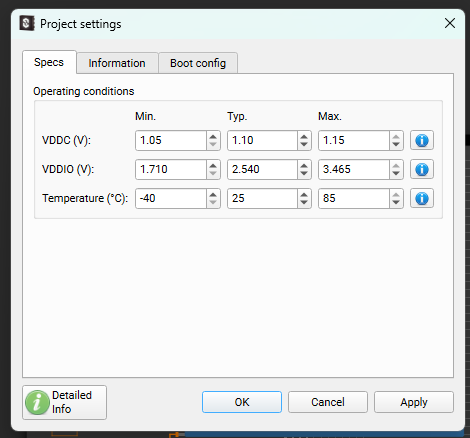
הערך הטיפוסי VDDIO = 2.540V בצילום הוא נתון בפרויקט, ולא מתח ההזנה של מודול הלדים. בהרצה נגדיר VDD = 1.10V ו־VDDIO = 3.30V בחלון Debug.
סגור את חלון ההגדרות ושמור את הפרויקט באמצעות File → Save. אם מתבקש שם קובץ, שמור בשם LED_Chaser.ffpga בתיקיית הפרויקט שבחרת.
בסיום: נוצר פרויקט חדש לרכיב SLG47910V, ובחלון הראשי מופיע FPGA Core.
3. מוסיפים את קוד הלדים
לחץ פעמיים על FPGA Core כדי לפתוח את עורך ה־FPGA.
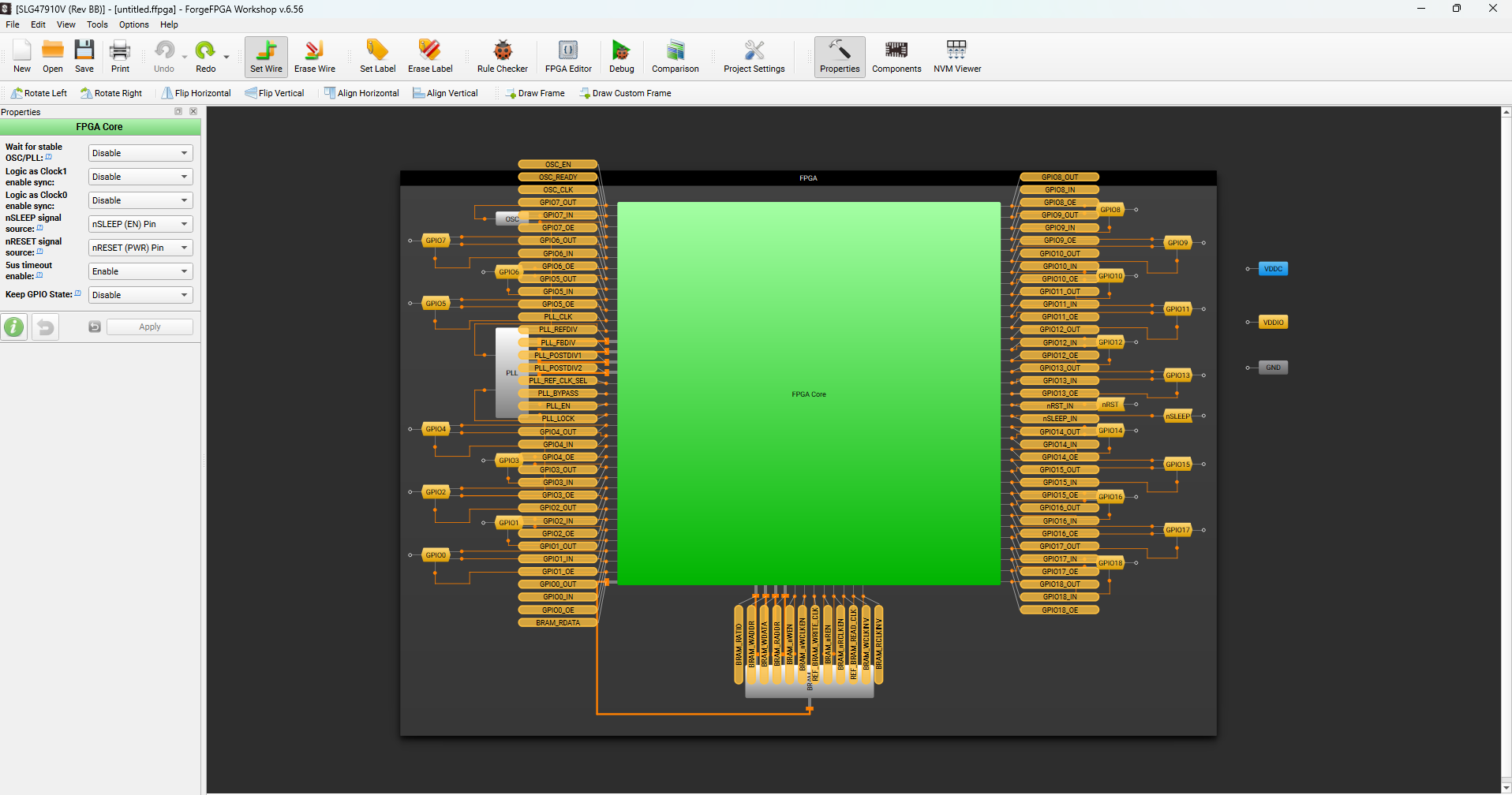
בעץ Sources → Source Code → Custom Code פתח main.v. אם הקובץ אינו מופיע, בחר File → New Custom Module וצור מודול בשם main. הקוד ייכתב בקובץ main.v, כפי שמוצג בצילום.
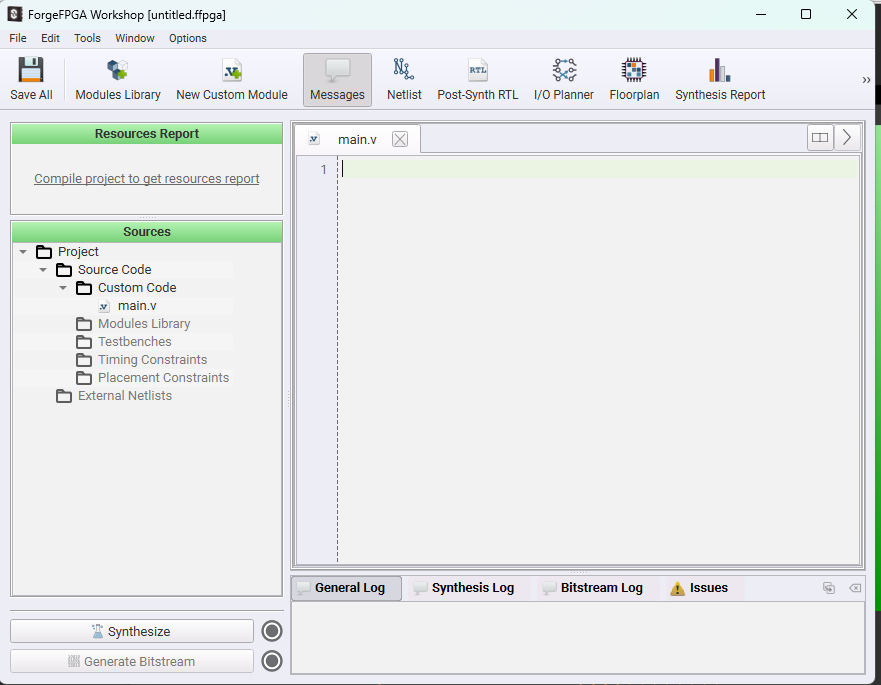
לחץ על הצג קוד main.v, העתק את הקוד המלא והדבק אותו בעורך main.v במקום התוכן ההתחלתי. לחץ Save All. השאר את HALF_PERIOD_CYCLES = 25000000 לקבלת כחצי שנייה לכל לד.
הצג קוד main.v
// SLG47910V: one LED at a time, GPIO0 -> GPIO7 -> GPIO0.
// Map ports in I/O Planner as described in START_HERE_HE.html.
// 50 MHz internal oscillator: 25,000,000 clocks = about 0.5 seconds.
(* top *) module main #(
    parameter HALF_PERIOD_CYCLES = 25000000
)(
    (* iopad_external_pin, clkbuf_inhibit *) input clk,
    (* iopad_external_pin *) input nreset,
    (* iopad_external_pin *) output osc_en,
    (* iopad_external_pin *) output [7:0] led_oe,
    (* iopad_external_pin *) output reg [7:0] leds
);

    // 25 bits can hold values from 0 to 33,554,431.
    reg [24:0] ticks;

    assign osc_en = 1'b1;     // Enable the internal oscillator.
    assign led_oe = 8'hFF;    // Enable all eight GPIO output drivers.

    always @(posedge clk or negedge nreset) begin
        if (!nreset) begin
            ticks <= 25'd0;
            leds  <= 8'b00000001; // Start with GPIO0 lit.
        end else if (ticks == HALF_PERIOD_CYCLES - 1) begin
            ticks <= 25'd0;
            leds  <= {leds[6:0], leds[7]}; // Rotate left; GPIO7 wraps to GPIO0.
        end else begin
            ticks <= ticks + 25'd1;
        end
    end
endmodule
בסיום: main.v מכיל את קוד הלדים ונשמר. את ההסבר על המונה ועל שורות הקוד תמצא בפרק ההמשך, אחרי ההפעלה.
4. ממפים את האותות לפינים
- לחץ Save All ואז Synthesize. המתן לסיום ובדוק שאין שגיאות.
- פתח I/O Planner. כעת חבר את האותות שבקוד לפונקציות הרכיב לפי הטבלה.
- לכל שורה בטבלה, אתר את הפונקציה בעמודת Function, לחץ פעמיים בתא Port ובחר את האות המתאים. השלם את כל השיוכים, כולל OUT ו־OE לכל אחד משמונת הלדים.
| Function בכלי | Port מתוך הקוד | תפקיד |
|---|---|---|
| OSC_CLK | clk | השעון הפנימי הנומינלי של 50MHz. הדוגמה אינה משתמשת ב־PLL. |
| OSC_EN | osc_en | הפעלת המתנד |
| nRST [PIN 11] | nreset | איפוס המעגל |
| GPIO0_OUT GPIO0_OE | leds[0] led_oe[0] | לד 0: ערך והפעלת יציאה |
| GPIO1_OUT GPIO1_OE | leds[1] led_oe[1] | לד 1: ערך והפעלת יציאה |
| GPIO2_OUT GPIO2_OE | leds[2] led_oe[2] | לד 2: ערך והפעלת יציאה |
| GPIO3_OUT GPIO3_OE | leds[3] led_oe[3] | לד 3: ערך והפעלת יציאה |
| GPIO4_OUT GPIO4_OE | leds[4] led_oe[4] | לד 4: ערך והפעלת יציאה |
| GPIO5_OUT GPIO5_OE | leds[5] led_oe[5] | לד 5: ערך והפעלת יציאה |
| GPIO6_OUT GPIO6_OE | leds[6] led_oe[6] | לד 6: ערך והפעלת יציאה |
| GPIO7_OUT GPIO7_OE | leds[7] led_oe[7] | לד 7: ערך והפעלת יציאה |
השעון והאיפוס
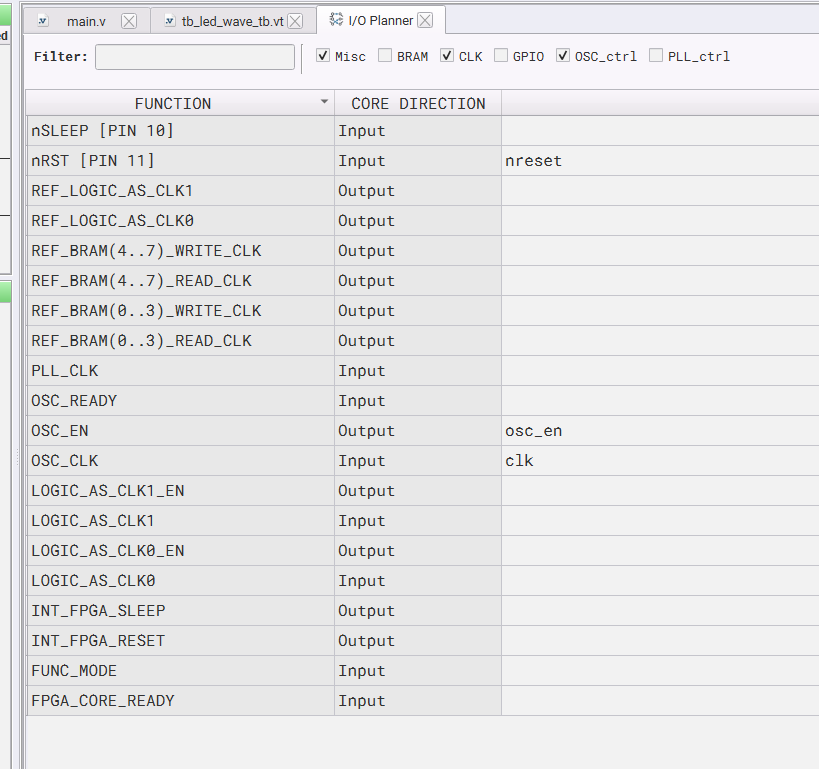
שורת האיפוס ב־I/O Planner נקראת nRST [PIN 11]; בתרשים הליבה היא מופיעה כ־nRST_IN.
שמונת הלדים
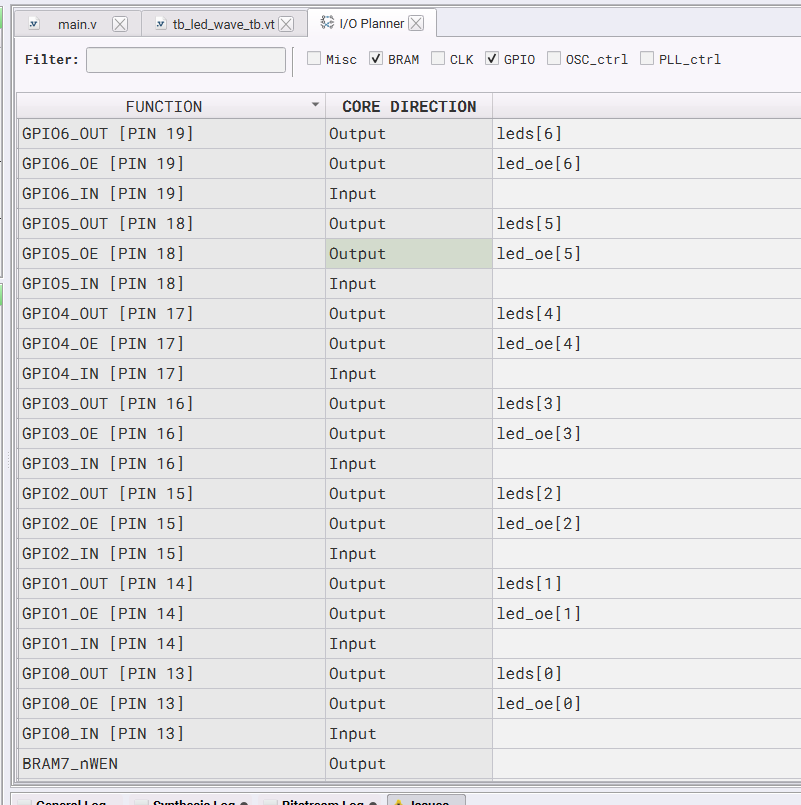
הצילום מציג את GPIO0 עד GPIO6. גלול ובדוק גם GPIO7_OUT → leds[7] ו־GPIO7_OE → led_oe[7]. אין צורך לשייך את GPIO0_IN…GPIO7_IN.
בסיום: מוגדרים השעון, הפעלת המתנד, האיפוס ושני אותות לכל אחד משמונת הלדים.
5. יוצרים Bitstream
- לחץ Save All ולאחריו Generate Bitstream.
- המתן לסיום ובדוק את Messages / General Log. Bitstream הוא קובץ ההגדרות שייטען לרכיב.
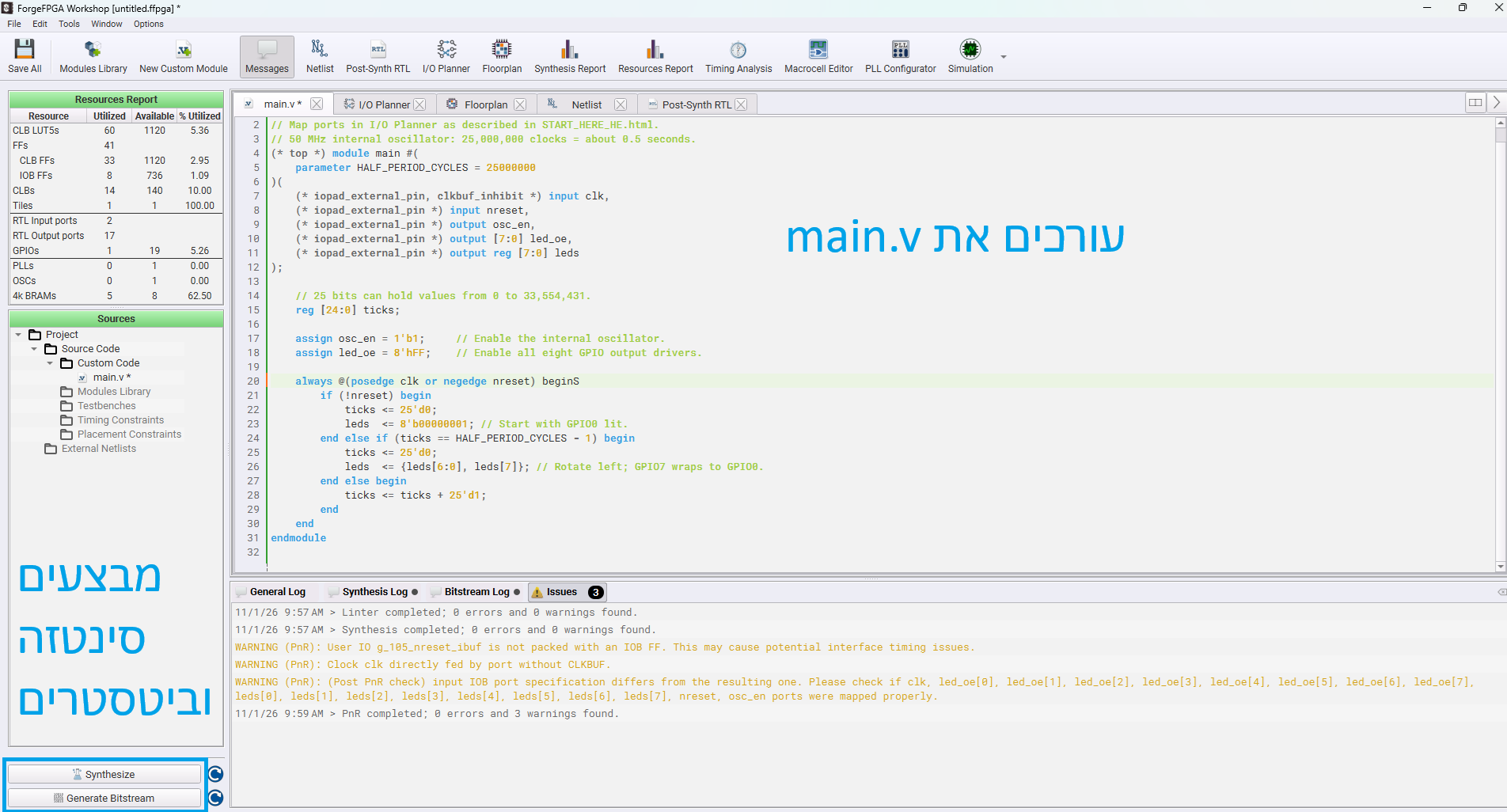
בצילום הסינתזה הסתיימה עם 0 שגיאות, ושלב PnR הסתיים עם 0 שגיאות ו־3 אזהרות. האזהרות נוגעות לאיפוס, לשעון ללא CLKBUF ולמיפוי I/O. אם הן מופיעות גם בהרצה שלך, בדוק את המיפויים מול הטבלה לפני ההמשך. אם יש שגיאה, פתח את ההודעה ותקן לפני הטעינה ללוח.
בסיום: יצירת Bitstream הושלמה ללא שגיאות לאחר השמירה האחרונה.
6. מחברים את הרכיב ואת הלדים
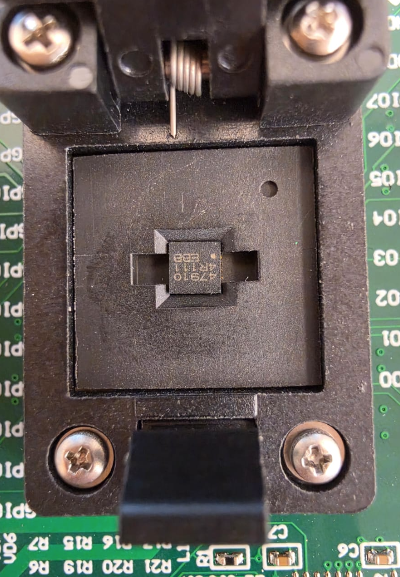
- כשהלוח מנותק מהחשמל ומה־USB, הכנס את SLG47910V לשקע. התאם את סימון פין 1 ברכיב לסימון בשקע וסגור אותו.
חבר את מודול הלדים Digilent Pmod8LD למחבר PMOD A. כל יציאה בלוח מדליקה לד אחד במודול. התאם את רגל 1 בשני המחברים ובדוק את שתי רגלי האדמה ואת שתי רגלי ההזנה לפני החיבור לחשמל.
| פין ב־J1 | אות בלוח | חיבור במודול |
|---|---|---|
| 1–4 | GPIO0–GPIO3 | LD0–LD3 |
| 7–10 | GPIO4–GPIO7 | LD4–LD7 |
| 5, 11 | GND | אדמה משותפת |
| 6, 12 | VDDIO | הזנת המודול (VCC) |
לזיהוי כיוון המחברים, ראו את איור 5 במדריך הלוח ואת טבלת הפינים במדריך מודול הלדים.
לאחר בדיקת החיבורים, חבר את הלוח למחשב בכבל USB-C להעברת נתונים.
בסיום: הרכיב יושב בשקע הסגור, הלדים מחוברים והלוח מחובר למחשב.
7. מזהים את הלוח ומתקינים דרייבר
- חזור לחלון הראשי שבו מופיע FPGA Core, ולחץ Debug בסרגל העליון.
- בחר ForgeFPGA Evaluation Board. אם מוצגת פלטפורמה אחרת, לחץ Change platform.
- אם מופיעה אזהרת דרייבר צהובה, לחץ Resolve והשלם את ההתקנה ב־Go Configure Driver Tool.
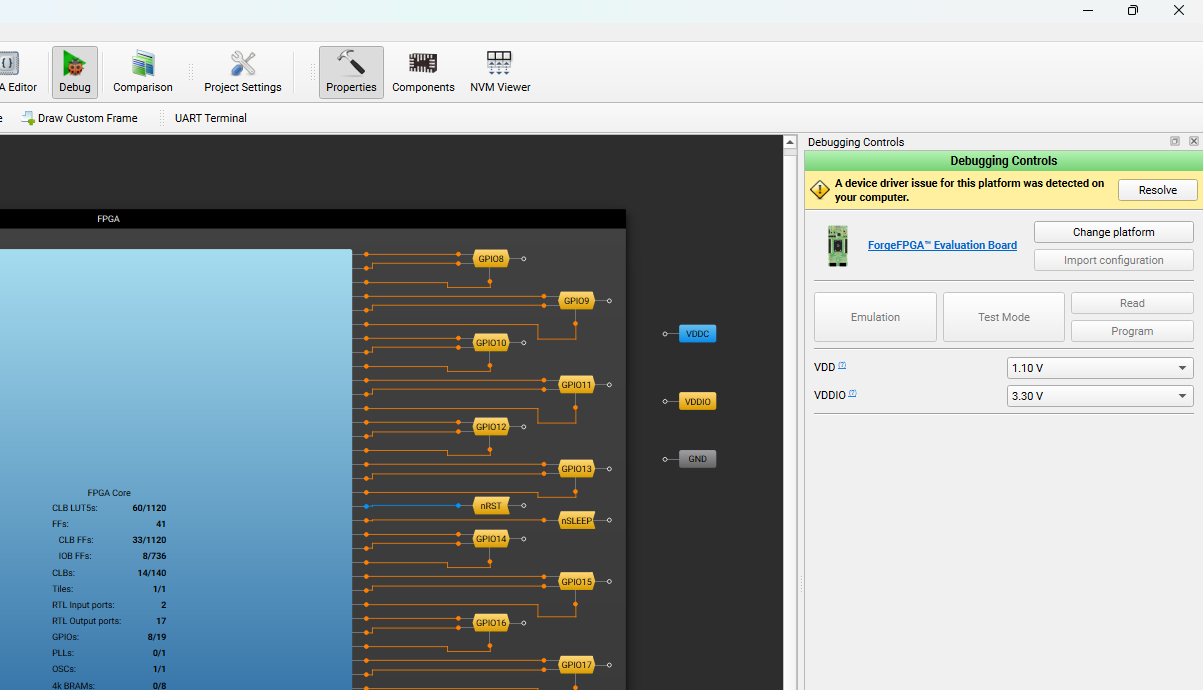
כאשר מופיע אישור ההתקנה, לחץ OK, נתק וחבר מחדש את כבל ה־USB לפי ההודעה.
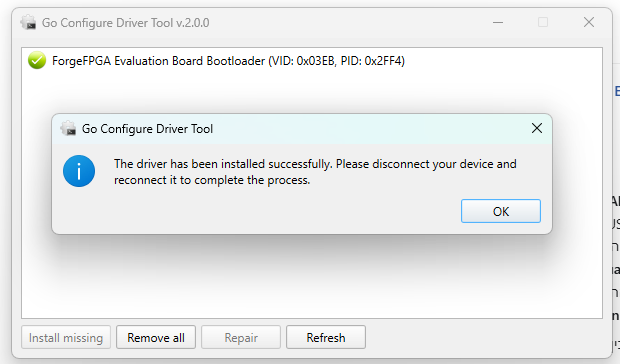
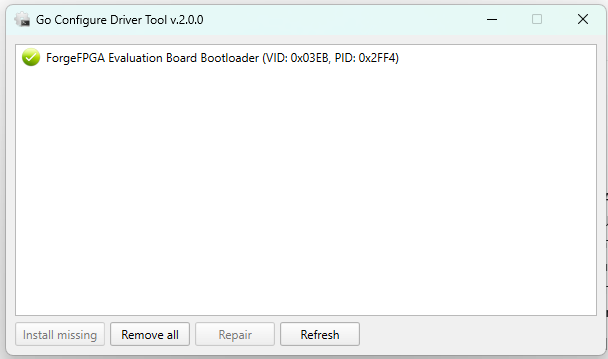
חזור ל־Debug וודא שהלוח מזוהה, מוצגים פרטיו וכפתור Emulation זמין. הסימון בכלי הדרייברים לבדו אינו מחליף את בדיקת הזיהוי כאן.
בסיום: הלוח מזוהה בחלון Debug וניתן להתחיל Emulation.
8. מפעילים את הלדים
- בחלון Debug הגדר VDD = 1.10V עבור הליבה ו־VDDIO = 3.30V עבור היציאות ומודול הלדים. אלו הגדרות ההזנה בפועל, בנפרד מ־Specs.
- באזור Chip Procedures לחץ Emulation והמתן לסיום הטעינה. בניסוי הזה משתמשים ב־Emulation; כפתור Program מיועד לצריבה קבועה.
- בדוק את הלדים: לד אחד דולק בכל רגע, מ־0 עד 7 ובחזרה ל־0, מעבר כל כחצי שנייה וסיבוב מלא בכארבע שניות.
- לסיום לחץ שוב Emulation. לפני שינוי חיבורים נתק את ההזנה. להפעלה לאחר כיבוי, טען שוב דרך Emulation.
התוצאה הצפויה: שמונה לדים רצים ברצף. כאן מסתיים מסלול ההפעלה הראשון.
אם הלדים אינם רצים
- הלוח אינו מזוהה: בדוק את כבל הנתונים, הפלטפורמה והדרייבר בחלון Debug.
- אין אור: בדוק את ההזנה, החיבור לפי טבלת הפינים ושיוכי OUT ו־OE.
- לד דולק אך הרצף אינו מתקדם: בדוק את מיפויי OSC_CLK, OSC_EN ו־nRST. הקוד דורש איפוס ברמה 0 ולאחריו שחרור ל־1; בדוק את אות nRST בהתאם לבקרת הלוח.
- הסדר שונה: בדוק את החיבור בין GPIO0–GPIO7 לבין LD0–LD7.
הצילומים מציגים את ההגדרות והסימולציה; הם אינם תיעוד של ריצת הלדים על הלוח. את התוצאה הפיזית בודקים בשלב הזה.
המשך לבחירה - אחרי ההרצה הראשונה
הפרקים הבאים מסבירים את הקוד, את תוצאות הבנייה, את הסימולציה ואת אפשרויות הצריבה. אפשר לקרוא כל אחד מהם בנפרד.
איך קוד הלדים עובד?
הרעיון: שעון מהיר, מונה, ושמונה ביטים
Verilog היא שפה לתיאור מעגל דיגיטלי. הקוד שלנו מתאר מונה ומאגר של שמונה ביטים. כל ביט שומר 0 או 1 ומייצג לד: 1 מדליק, 0 מכבה. לאחר סינתזה, התוכנה מממשת את המונה והביטים באמצעות המשאבים שבתוך ה־FPGA.
השעון הפנימי של SLG47910 פועל נומינלית ב־50MHz, כלומר 50 מיליון פעימות בשנייה. במקום לנסות לכתוב פקודת “המתן חצי שנייה”, נספור פעימות:
50,000,000 × 0.5 = 25,000,000 פעימות שעון
בכל פעימה המונה גדל באחד. כשהגענו ל־25 מיליון פעימות, מאפסים את המונה ומעבירים את הביט הדולק ללד הבא. כך החומרה עובדת ברציפות, בלי פקודות השהיה. קצב המעבר הוא בקירוב חצי שנייה, משום שלמתנד הפנימי יש סטיית תדר.
איך קוראים את הקוד?
| קטע בקוד | המשמעות הפשוטה |
|---|---|
| module main | שם המעגל שלנו. שורת הפתיחה מפרטת את הכניסות והיציאות שלו. |
| clk / nreset | clk הוא השעון. nreset הוא איפוס פעיל ב־0: כאשר הוא 0 מתחילים מחדש; כאשר הוא 1 המעגל רץ. |
| reg [24:0] ticks | מונה בן 25 ביטים. הוא יכול לשמור מספר עד 33,554,431, ולכן יש בו מקום לספירה הדרושה. |
| leds[7:0] | שמונה ביטים, אחד לכל לד. הביט הימני הוא leds[0], שישויך ל־GPIO0. |
| assign osc_en = 1'b1 | ערך קבוע של 1 להפעלת המתנד הפנימי. |
| assign led_oe = 8'hFF | FF בהקסדצימלי הוא 11111111 בבינארי. כל שמונת דרייברי היציאה מופעלים. OE פירושו Output Enable. |
| always @(posedge clk or negedge nreset) | מעדכנים את הזיכרון בכל חזית עולה של השעון, או מיד כשאות האיפוס יורד ל־0. |
| ticks == HALF_PERIOD_CYCLES - 1 | סופרים מ־0 עד 24,999,999 - בדיוק 25 מיליון פעימות לפני ההתקדמות הבאה. |
| leds <= {leds[6:0], leds[7]} | מסובבים את שמונת הביטים: הביט של GPIO0 עובר ל־GPIO1, וכך הלאה. הביט של GPIO7 חוזר ל־GPIO0. |
| <= | השמה לרגיסטר בחזית השעון. הביטוי בצד ימין מחושב לפי המצב הישן, והערך החדש נשמר ברגיסטר. |
| (* iopad_external_pin *) | הנחיה לכלי הפיתוח לגבי פורטי המודול. משאירים את ההנחיות האלה כפי שהן; הן מבוססות על דוגמת המונה הרשמית של Renesas. |
00000001 → 00000010 → 00000100 → … → 10000000 → 00000001
Netlist ו־Floorplan - מבט לתוך המימוש
מה זה Netlist?
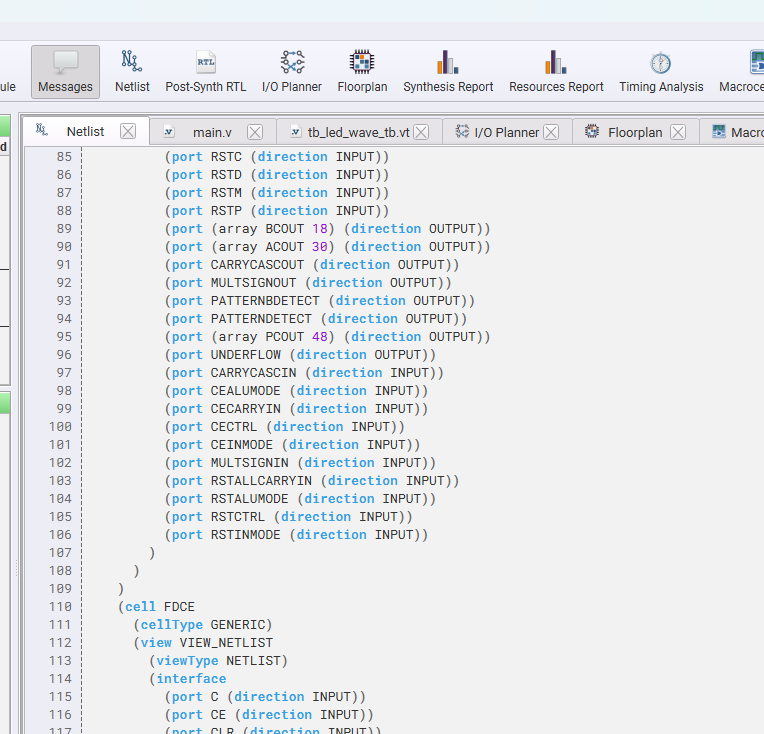
Netlist היא רשימת הרכיבים והחיבורים של המעגל שנוצר לאחר הסינתזה. בחלון Netlist של ForgeFPGA היא מוצגת כטקסט בפורמט EDIF, כפי שרואים בצילום. הטקסט מתאר תאים, כניסות, יציאות וחיבורים; זו אינה תצוגת שערים גרפית.
מבט פנימה: איפה המעגל נמצא בתוך ה־FPGA?
לשונית Floorplan מציגה מפה של משאבי הרכיב והמיקום שלהם. לאחר המיקום והניתוב אפשר לראות בה היכן התכנון שלנו ממומש.
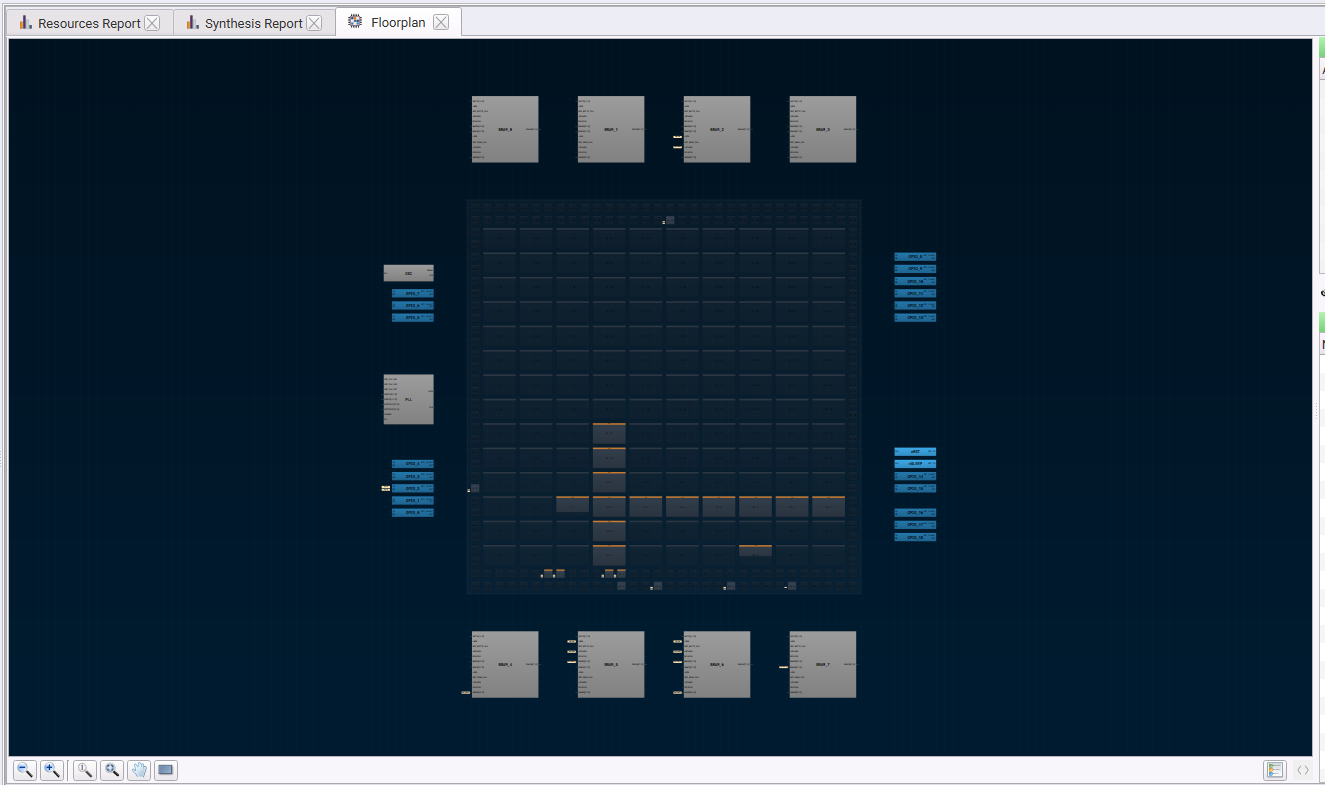
אפשר לחשוב על המפה כמו על תוכנית של בניין: במרכז נמצאים “חדרי העבודה” - בלוקים לוגיים שמהם נבנה המעגל; בצדדים נמצאים חיבורי ה־GPIO אל העולם החיצוני; מסביב מופיעים גם בלוקי זיכרון ורכיבי שעון כגון OSC ו־PLL. המונה והביטים ששומרים איזה לד דולק ממומשים בעזרת משאבי הלוגיקה והזיכרון הזעירים של הליבה.
זוהי מפת המימוש של התכנון. כדי לראות ערכי אותות משתנים בזמן ואת מעבר האור מלד ללד, משתמשים בסימולציה או בבדיקה על הלוח.
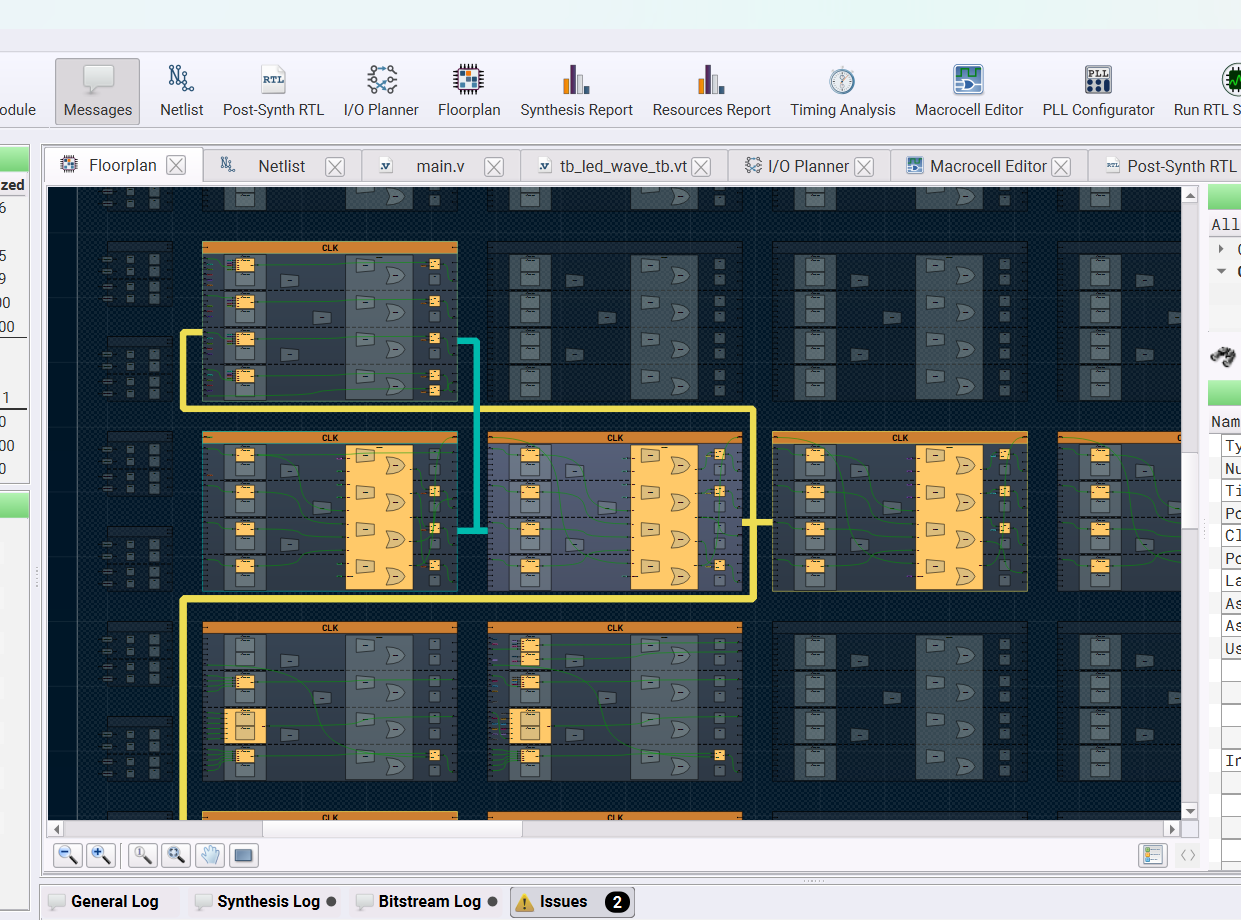
Floorplan מקרוב - הבלוקים והחיבורים בתוך הרכיב
Floorplan היא מפת המימוש של התכנון בתוך ה־FPGA. היא מציגה היכן מוקמו הבלוקים הלוגיים ובאילו חיבורים הם משתמשים לאחר שלב המיקום והניתוב. בזום שבתמונה אפשר לראות את המבנה הפנימי של הבלוקים ואת הקווים המחברים ביניהם. הסימונים המודגשים עוזרים לעקוב אחר משאבים וחיבורים בתצוגה; זו מפת חומרה, ולא גרף של ערכי האותות בזמן.
סימולציה - הלדים על גרף
סימולציה מריצה את הקוד במחשב ומציגה את התוצאות כגרף, ללא חיבור הלוח. Icarus Verilog מבצע את ההרצה ו־GTKWave מציג את הגלים.
מתקינים את כלי הסימולציה
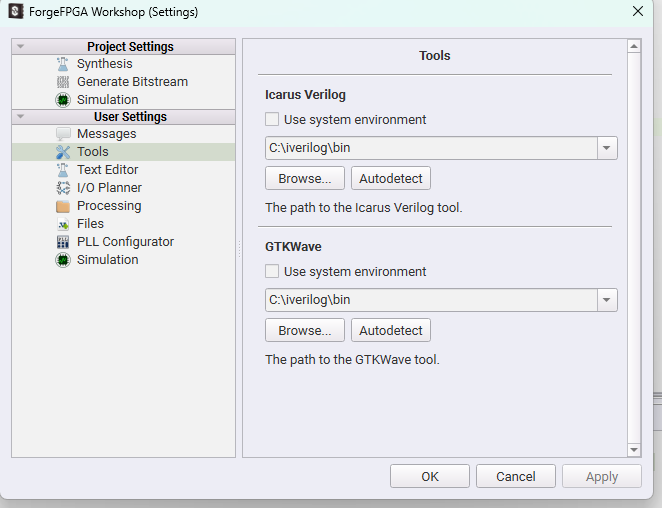
- התקן את Icarus Verilog ואת GTKWave לפי הוראות הפרויקטים. הנתיב בצילום הוא דוגמה.
- בעורך ה־FPGA פתח Options → Settings → User Settings → Tools.
- באזורים Icarus Verilog ו־GTKWave, בטל Use system environment ובחר באמצעות Browse את תיקיית ההתקנה המתאימה לכל כלי.
- לחץ Apply ולאחר מכן OK.
יוצרים בדיקת סימולציה
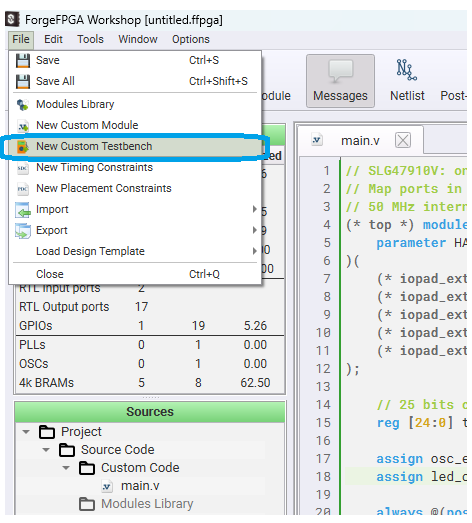
בפרויקט הלדים שיצרת, בחר File → New Custom Testbench וצור בדיקה בשם tb_led_wave.
פתח את הקובץ tb_led_wave_tb.vt תחת Testbenches. הוא נפרד מקוד החומרה main.v; הדבק בו את קוד הבדיקה המלא שלהלן במקום התוכן ההתחלתי.
אפשר לפתוח את הקוד הבא ולהעתיקו לקובץ הבדיקה בלבד:
הצג קוד tb_led_wave_tb.vt
`timescale 1ns/1ps
// Simulation only. Do not synthesize or program this file.
module tb_led_wave;
`ifdef REAL_TIMING
    localparam STEP_CYCLES = 25000000; // 0.5 s at 50 MHz
`else
    localparam STEP_CYCLES = 25;       // 500 ns, accelerated viewing
`endif
    reg clk = 0;
    reg nreset = 1;
    wire osc_en;
    wire [7:0] led_oe, leds;
    wire GPIO0 = leds[0];
    wire GPIO1 = leds[1];
    wire GPIO2 = leds[2];
    wire GPIO3 = leds[3];
    wire GPIO4 = leds[4];
    wire GPIO5 = leds[5];
    wire GPIO6 = leds[6];
    wire GPIO7 = leds[7];
    integer step;
    reg [7:0] expected;

    main #(.HALF_PERIOD_CYCLES(STEP_CYCLES)) dut (
        .clk(clk), .nreset(nreset), .osc_en(osc_en),
        .led_oe(led_oe), .leds(leds)
    );
    // Half period = 10 ns; full period = 20 ns = 50 MHz.
    always #10 clk = ~clk;

    initial begin
        $dumpfile("led_chaser.vcd");
        // Only dump useful signals; no internal counter in the waveform file.
        $dumpvars(0, nreset, osc_en, led_oe, leds,
                     GPIO0, GPIO1, GPIO2, GPIO3, GPIO4, GPIO5, GPIO6, GPIO7);
`ifndef REAL_TIMING
        $dumpvars(0, clk);
`endif
        #1 nreset = 0;
        #99 nreset = 1; // Release at 100 ns, away from a rising clock edge.
        expected = 8'h01;
        #1;
        if (leds !== expected) $fatal(1, "Initial LED/reset failed");
        for (step = 0; step < 16; step = step + 1) begin
            // Check that the LED holds until the last clock of the interval.
            repeat (STEP_CYCLES - 1) @(posedge clk);
            #1;
            if (leds !== expected) $fatal(1, "LED changed too early");
            @(posedge clk);
            expected = {expected[6:0], expected[7]};
            #1;
            if (leds !== expected) $fatal(1, "Wrong LED order");
            if (led_oe !== 8'hFF || osc_en !== 1'b1)
                $fatal(1, "Output/oscillator enable failed");
        end
        #39 nreset = 0;
        #1;
        if (leds !== 8'h01) $fatal(1, "Final reset failed");
        #49;
        $display("PASS: 16 LED steps, hold times, enables and reset; %0d clocks/LED", STEP_CYCLES);
        $finish;
    end
endmodule
מריצים ורואים תוצאות
- לחץ Save All ואז Simulation → Run RTL Simulation.
- בחלון Simulate Testbench בחר tb_led_wave ולחץ Simulate.
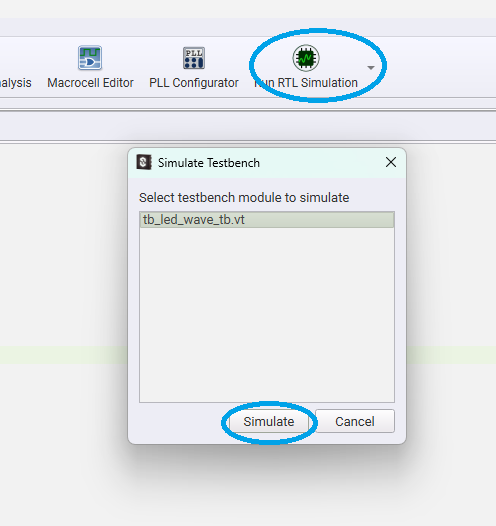
בהרצה תקינה GTKWave נפתח עם led_chaser.vcd. אם הוא אינו נפתח, בדוק את Messages / General Log ואת שני נתיבי הכלים שהוגדרו בתחילת הפרק.
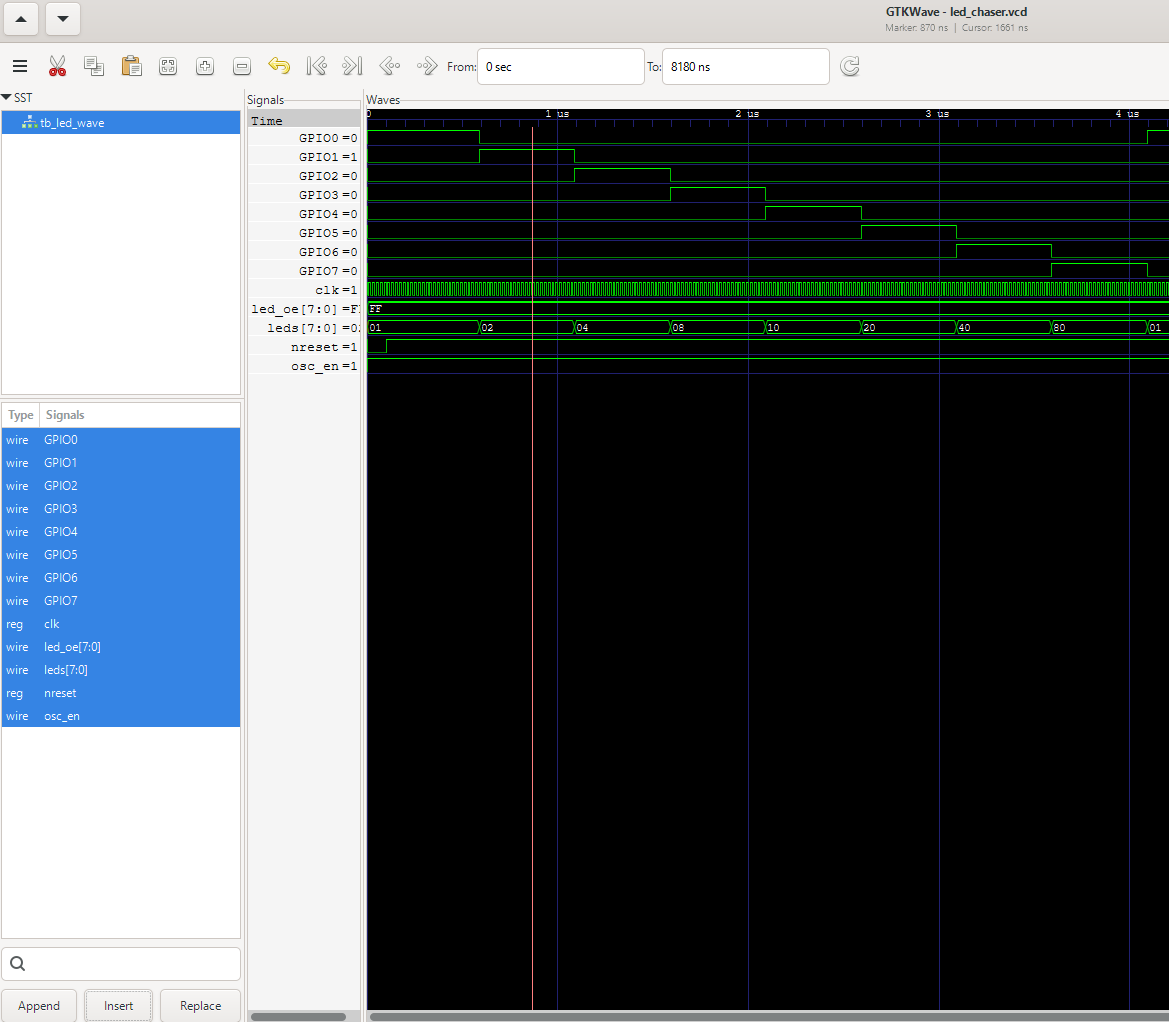
היכרות עם GTKWave - התוכנה שמציגה את הסימולציה
בחר את האותות בחלון GTKWave והשתמש ב־Zoom Fit כדי לראות את ההרצה כולה.
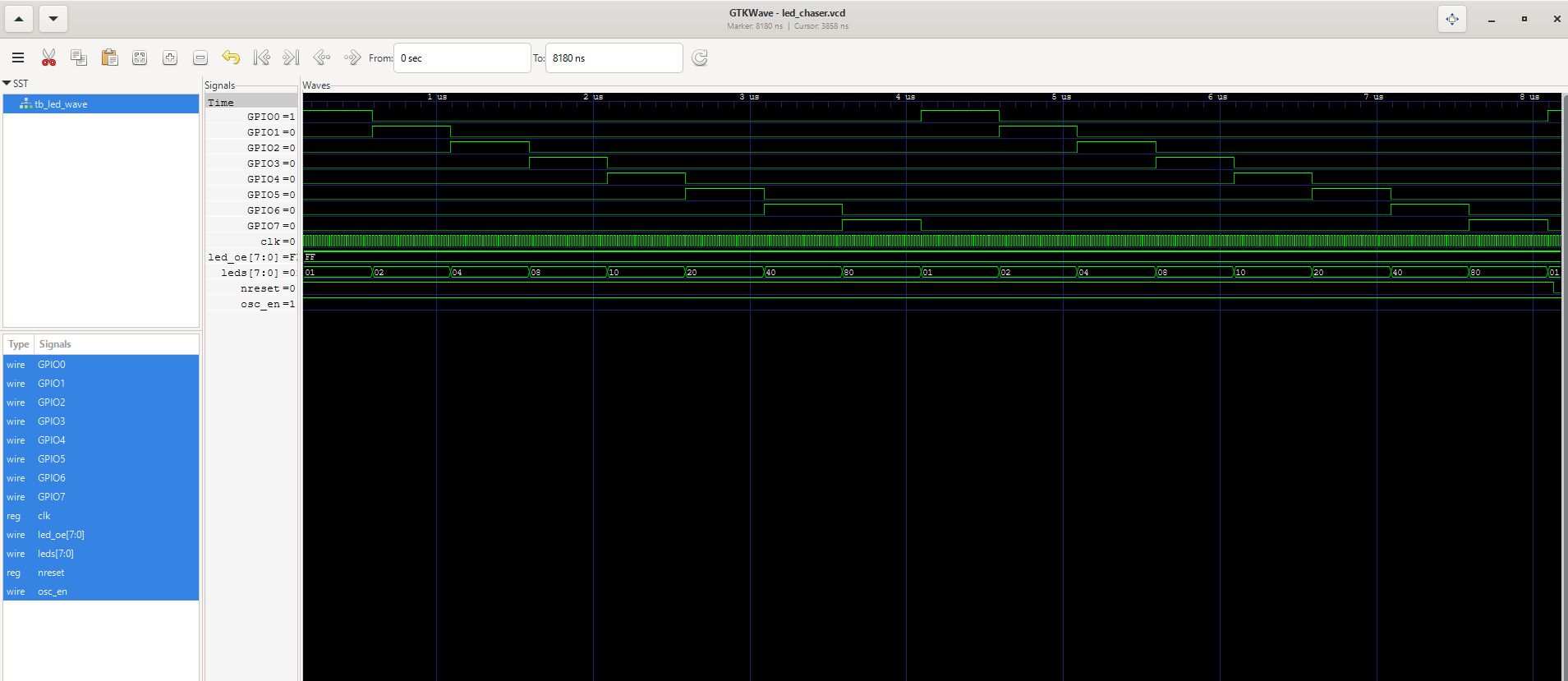
- SST, משמאל למעלה: עץ המודולים בסימולציה. בחר את tb_led_wave כדי לראות את האותות שלו.
- רשימת האותות, משמאל למטה: כאן בוחרים אילו אותות להציג. סמן את GPIO0 עד GPIO7 והוסף באמצעות Append או גרירה לאזור הגלים.
- Signals, לצד הגרף: שמות האותות והערכים שלהם בזמן המסומן. אלו ערכים בנקודת זמן בסימולציה, לא מדידה חיה מהלוח.
- Waves, האזור השחור: הזמן מתקדם משמאל לימין. קו גבוה מציין 1 וקו נמוך מציין 0. אפשר להתקרב עם כלי הזום או להשתמש ב־Zoom Fit להצגת כל ההרצה.
- From / To, למעלה: גבולות טווח הזמן לתצוגה. בתמונה סוף הטווח הוא 8180ns, כלומר 8.18µs.
בצילום רואים שני סיבובים של הרצף GPIO0 עד GPIO7. השעון clk נראה צפוף משום שהוא מהיר בהרבה מקצב החלפת הלדים. אפיק leds[7:0] מרכז את שמונת הביטים ומציג בהקסדצימלי את הרצף 01, 02, 04, 08, 10, 20, 40, 80. האפיק led_oe[7:0] נשאר FF, כלומר כל שמונת דרייברי היציאה מאופשרים.
זוהי הרצה מואצת של ה־Testbench: מעבר בערך כל 500ns. בקוד החומרה, עם 25 מיליון פעימות שעון לכל שלב, המעבר הוא בערך כל חצי שנייה.
GPIO0…GPIO7 ב־Testbench הם שמות תצוגה של leds[0]…leds[7]. הגרף בודק את אותות הקוד; הוא אינו מדידה של הפינים הפיזיים ואינו מאמת את המיפוי ב־I/O Planner. בזמן איפוס nreset הוא 0. הקו led_oe נשאר FF, ו־osc_en נשאר 1.
למה הזמן בגרף הוא ננו־שניות?
בקוד ה־Testbench לדוגמה ההרצה מואצת: השעון נשאר 50MHz, אבל ה־Testbench מחליף רק בעותק המדומה את הפרמטר HALF_PERIOD_CYCLES ל־25 במקום 25 מיליון. לכן כל לד דולק כ־500ns במקום כחצי שנייה. main.v המקורי לא השתנה. כך אפשר ללמוד את רצף הלדים ולבדוק אותו בלי לחשב מאות מיליוני פעימות.
השורה always #10 clk = ~clk; הופכת את השעון כל 10ns, כלומר מחזור מלא של 20ns. פקודות השהיה כמו #10 מותרות כאן משום שזה קוד סימולציה; הן אינן הדרך ליצור השהיה בקוד החומרה.
הבדיקה מפעילה איפוס, בודקת 16 מעברים - שני סיבובים - ומפעילה איפוס נוסף. בדוק בלוג שהתקבלה תוצאת PASS.
פתיחת תוצאות שמורות
קובץ tb_led_wave_tb.vt מכיל קוד; קובץ led_chaser.vcd מכיל גלים. לפתיחה חוזרת, חפש את קובץ ה־VCD שנוצר בתוך תיקיית הפרויקט ופתח אותו ב־GTKWave → File → Open New Tab.
OTP - המשך מתקדם לצריבה קבועה
פרק זה נפרד מניסוי הלדים. OTP הוא זיכרון חד־פעמי; לקריאה ולהמשך ניסויים אין צורך לבצע צריבה.
האם אחרי צריבת OTP הרכיב נעול לגמרי?
לא בהכרח. צריך להפריד בין שלוש פעולות:
- צריבת תכנון אחר ב־OTP: אי אפשר - הזיכרון חד־פעמי ואינו ניתן למחיקה ולתכנות מחדש.
- Emulation אחרי הצריבה: לפי סעיף 4.1 במדריך היצרן, כאשר Force Load from OTP כבוי, אפשרות הטעינה דרך MCU נשמרת. זה המסלול המשמש ל־Emulation. כאשר ההגדרה מופעלת ונצרבת, הרכיב מוגבל לאתחול מה־OTP וטעינה דרך MCU או SPI Flash נחסמת.
- קריאת תוכן ה־OTP: לפי אותו סעיף, Unlocked מאפשר קריאה, ואילו Read lock חוסם אותה. האפשרות Unlocked אינה מאפשרת להחליף תכנון שכבר נצרב ב־OTP.
הסתייגות לפני צריבה: בסעיף 4.2 של מדריך היצרן מופיע ניסוח גורף יותר לגבי חסימת הגישה אחרי צריבה ואיפוס. משום שהניסוחים אינם עקביים, אין להבטיח שקריאה או Emulation יישארו זמינות בכל מצב. אם חשוב לשמור אותן, יש לאמת מול Renesas את ההתנהגות עבור גרסת הרכיב והתוכנה לפני הצריבה.
ה־OTP שומר את התכנון ללא מתח. בעת האתחול, כשהרכיב בוחר במקור OTP, התוכן נטען לזיכרון התצורה והמעגל מתחיל לפעול. OTP הוא חד־פעמי: אין אפשרות למחוק אותו ולהחליף את התכנון. קריאה וטעינה זמנית ב־Emulation הן אפשרויות נפרדות, שתלויות בהגדרות האתחול והנעילה.
| הגדרה לפני צריבה | משמעות לפי סעיף 4.1 במדריך Configuration |
|---|---|
| Force Load from OTP - Enable | אתחול רק מה־OTP; לאחר הצריבה אין טעינת תכנון דרך MCU או SPI Flash. מכיוון ש־Emulation משתמשת במצב MCU, אין להניח שתישאר זמינה. |
| Force Load from OTP - Disable | משאיר אפשרות טעינה דרך MCU או SPI Flash אחרי הצריבה. אתחול אוטומטי מ־OTP עדיין תלוי ברמות פיני האתחול ובמסלול הבחירה המתואר ב־Datasheet. |
| NVM Lock Status - Unlocked | לפי סעיף 4.1, מאפשר קריאת ה־NVM אחרי צריבה. הוא אינו הופך את ה־OTP לזיכרון שניתן לצרוב מחדש. |
| NVM Lock Status - Read lock | חוסם קריאת תוכן הזיכרון. |
בדוק את הגדרות האתחול והנעילה לפני צריבה; אין להפעיל אותן אוטומטית כדי לקבל לדים רצים אחרי איפוס.
- בדוק בחומרה לפני צריבה: הפעל את הפרויקט ב־Emulation וודא שהלדים פועלים בקצב ובסדר הנכונים ושאיפוס מחזיר את המעגל למצב התחלתי תקין. סימולציה תקינה אינה תחליף לבדיקה הזו. בקוד החומרה השאר HALF_PERIOD_CYCLES = 25000000.
- בדוק את האתחול: בחלון הראשי פתח Project Settings → Boot config. בדוק את Force Load from OTP ואת NVM Lock Status לפי הטבלה. תעד את המסך לפני שינוי וצריבה. אין צורך בנעילת קריאה לצורך ניסוי הלדים.
- אם רוצים לשמור טעינה דרך MCU: אין לבחור Force Load from OTP - Enable. בדוק את חיווט פיני האתחול: ב־SLG47910, כש־Force Load from OTP כבוי, רמה נמוכה ב־SPI_nSS/GPIO4 גורמת להמתנה ל־MCU. רמה גבוהה גורמת לניסיון טעינה מ־SPI Flash, עם מעבר ל־OTP לאחר שישה ניסיונות כושלים לפי ה־Datasheet. לכן עצם הצריבה אינה מבטיחה אתחול אוטומטי בכול חיווט. GPIO4 משמש בדמו גם לד - יש לבדוק את מצבו בזמן האתחול.
- הכן את הקובץ הסופי: שמור את הפרויקט לאחר בחירת ההגדרות, בצע Synthesize ו־Generate Bitstream ובדוק את הלוג והמיפויים. ודא שהצריבה כוללת את תכנון ה־FPGA, ולא רק נתוני אתחול אם מוצגת אפשרות כזו.
- פתח Debug: בחר ForgeFPGA Evaluation Board, ודא שהרכיב מזוהה וצא מ־Emulation. השתמש בבקרת Program של הרכיב, לא בתכנות Flash חיצוני. כלי הצריבה וה־EVAL מטפלים ברצף התכנות; אין לנסות ליישם ידנית את מתחי ופקודות ה־SPI מהפרוטוקול.
- בצע את הצריבה: רק לאחר שהחלטת לקבע את התכנון והגדרות האתחול, לחץ Program. קרא את חלון האישור, אשר את הפעולה והמתן לסיום מוצלח של התכנות והאימות שהכלי מבצע. אין לנתק USB או הזנה במהלך הפעולה.
- בדוק התמדה: אחרי הודעת הצלחה, צא ממצבי הניסוי, כבה את הזנת הרכיב והדלק מחדש. ודא שהמתחים חוזרים, שה־nRST וה־nSLEEP אינם מוחזקים במצב שעוצר את הרכיב ושפיני האתחול בוחרים את המסלול הרצוי. בדוק שהלדים פועלים בלי ללחוץ Emulation ובלי לטעון תכנון מהמחשב.
בדיקת כיבוי והדלקה חשובה: כפתור Boot/Reset של ה־EVAL אינו בהכרח איפוס ישיר של ליבת ה־FPGA, ולכן אינו לבדו הוכחה שהתכנון נטען מה־OTP. יש להבחין גם בין אתחול הרכיב לבין איפוס המונה שבקוד, שמסתמך על nreset.
מקורות: Configuration Guide, סעיפים 4.1–4.2, Datasheet - בחירת מקור האתחול, Quick Start - Program ו־Emulation. ההנחיות מתעדות את התהליך; לא בוצעה צריבת OTP במסגרת הכנת המדריך.